Domain ucd.at kaufen?
Wir ziehen mit dem Projekt
ucd.at um.
Sind Sie am Kauf der Domain
ucd.at interessiert?
domain@kv-gmbh.de · 0541-91531010
Domain ucd.at kaufen?
Wie logge ich mich beim VMware vSphere Client ein?
Um sich beim VMware vSphere Client einzuloggen, öffnen Sie den Client und geben Sie die IP-Adresse oder den Hostnamen des vSphere-Servers ein. Geben Sie dann Ihren Benutzernamen und Ihr Passwort ein und klicken Sie auf "Anmelden". **
Was ist der Unterschied zwischen VMware Workstation und vSphere?
VMware Workstation ist eine Desktop-Virtualisierungssoftware, die es Benutzern ermöglicht, mehrere Betriebssysteme auf einem einzigen Computer auszuführen. Es ist für Einzelpersonen und kleine Unternehmen gedacht. vSphere hingegen ist eine umfassende Virtualisierungsplattform für Rechenzentren. Es ermöglicht die Verwaltung und Bereitstellung von virtuellen Maschinen auf einer größeren Skala und bietet erweiterte Funktionen wie Hochverfügbarkeit, Lastausgleich und automatisierte Verwaltung. Es ist für größere Unternehmen und Rechenzentren konzipiert. **


Ähnliche Suchbegriffe für Praxishandbuch-VMware-vSphere-7
Top-Angebote
Produkte zum Begriff Praxishandbuch-VMware-vSphere-7:
-
VMware Workstation Pro 15 for WindowsVMware Workstation Pro 15 für Windows ist eine leistungsstarke Virtualisierungslösung, die speziell für professionelle Anwender und Entwickler entwickelt wurde. Dieses Programm ermöglicht es Ihnen, mehrere Betriebssysteme gleichzeitig auf einem einzigen Windows-PC auszuführen, ohne Neustarts oder zusätzliche Hardware. Damit können Sie verschiedene Umgebungen effizient testen, Anwendungen entwickeln oder Software in isolierten virtuellen Maschinen betreiben. Mit VMware Workstation Pro 15 können Sie komplexe Netzwerke erstellen, um realistische Szenarien zu simulieren. Die Software unterstützt eine breite Palette von Betriebssystemen, darunter verschiedene Windows- und Linux-Varianten, was Ihnen maximale Flexibilität bei Ihrer Arbeit bietet. Darüber hinaus ermöglicht die intuitive Benutzeroberfläche einen schnellen Einstieg und eine einfache Verwaltung Ihrer virtuellen Maschinen. Besonderes Augenmerk wurde auf die Leistung gelegt: VMware Workstation Pro 15 nutzt moderne Hardwarebeschleunigungstechnologien, um sicherzustellen, dass Ihre virtuellen Maschinen flüssig und effizient laufen. Sie können Ressourcen wie CPU-Kerne, Arbeitsspeicher und Speicherplatz präzise zuweisen und bei Bedarf anpassen. So behalten Sie stets die Kontrolle über die Leistung Ihrer virtuellen Umgebungen. Für Entwickler und IT-Profis ist die Integration von VMware Workstation Pro 15 mit anderen VMware-Produkten ein großer Vorteil. Das ermöglicht einen reibungslosen Übergang von der lokalen Entwicklung zur produktiven Cloud- oder Serverumgebung. Auch der Austausch von virtuellen Maschinen zwischen verschiedenen Systemen ist problemlos möglich, was die Zusammenarbeit im Team erleichtert. Darüber hinaus bietet die Software umfangreiche Funktionen zur Snapshots-Verwaltung, mit denen Sie den Zustand einer virtuellen Maschine zu einem bestimmten Zeitpunkt speichern und später darauf zurückgreifen können. Dies ist besonders hilfreich bei Updates oder Tests, da Sie schnell zu einem funktionierenden Zustand zurückkehren können, falls Probleme auftreten. VMware Workstation Pro 15 unterstützt modernste Sicherheitsfunktionen, die Ihre Daten und Systeme schützen. So können Sie z. B. verschlüsselte virtuelle Maschinen erstellen und sicherstellen, dass sensible Informationen auch in geteilten Umgebungen geschützt bleiben. Das ist besonders wichtig in Unternehmensumgebungen oder bei der Arbeit mit vertraulichen Daten. Das Produkt ist einfach zu installieren und erfordert keine umfangreichen Vorkenntnisse, sodass auch Einsteiger im Bereich Virtualisierung schnell produktiv arbeiten können. Gleichzeitig bietet es genug Tiefe und Anpassungsmöglichkeiten für erfahrene Nutzer, die komplexe Anforderungen haben. Ob Sie Software testen, Schulungen durchführen oder eine sichere Umgebung für experimentelle Projekte schaffen möchten: VMware Workstation Pro 15 für Windows ist ein zuverlässiges Werkzeug, das Flexibilität, Leistung und Sicherheit vereint. Profitieren Sie von der langjährigen Erfahrung von...39,99 €*Versand: 0,00 €Sichere Weiterleitung zum Anbieter
-
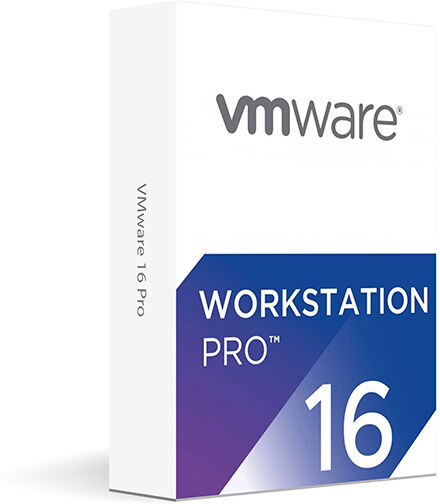
VMware Workstation Pro 16 for WindowsVMware Workstation Pro 16 für Windows ist eine leistungsstarke Virtualisierungssoftware, die speziell für IT-Profis, Entwickler und Technikbegeisterte entwickelt wurde, die mehrere Betriebssysteme sicher und effizient auf einem einzigen physischen Computer ausführen möchten. Diese Software ermöglicht es Ihnen, mehrere virtuelle Maschinen (VMs) gleichzeitig auf Ihrem Windows-PC zu erstellen, zu betreiben und zu verwalten – ideal für Testumgebungen, Entwicklung und Weiterbildung. Mit VMware Workstation Pro 16 können Sie komplexe virtuelle Netzwerktopologien simulieren und verschiedene Betriebssysteme wie Windows, Linux und andere kompatible Systeme gleichzeitig ausführen, ohne dass ein Neustart erforderlich ist. So lassen sich Softwarekonfigurationen und Anwendungen auf unterschiedlichen Plattformen bequem testen, bevor diese produktiv eingesetzt werden. Die Software zeichnet sich durch ihre hohe Performance und Zuverlässigkeit aus. Sie unterstützt leistungsfähige Grafikschnittstellen, sodass auch ressourcenintensive Anwendungen innerhalb der virtuellen Maschinen flüssig laufen. Zudem ermöglicht VMware Workstation Pro 16 das einfache Verbinden von virtuellen Maschinen mit physischen Hardwarekomponenten und externen Geräten, was ein flexibles Arbeiten und Testen fördert. Ein weiterer Vorteil ist die Möglichkeit, vorhandene virtuelle Maschinen von anderen VMware-Produkten zu importieren, was den Übergang und die Integration in bestehende Arbeitsumgebungen vereinfacht. Die intuitive Benutzeroberfläche erleichtert die Verwaltung der VMs und bietet umfangreiche Optionen für Snapshots, Klonen und Konfigurationen, damit Sie stets den Überblick über Ihre virtuellen Systeme behalten. Für Anwender in Österreich, die auf der Suche nach einer zuverlässigen und professionellen Lösung für Virtualisierung sind, bietet VMware Workstation Pro 16 eine bewährte Plattform, um Entwicklungsprozesse zu beschleunigen, Schulungen realistischer zu gestalten und IT-Umgebungen sicher zu testen. Dank der umfangreichen Kompatibilität und Flexibilität eignet sich die Software sowohl für den Einsatz in Unternehmen als auch für technisch versierte Einzelanwender. In Kombination mit der Verfügbarkeit bei Omega Keys AT erhalten Sie einfachen Zugriff auf diese professionelle Software, die Ihr Windows-System in eine vielseitige virtuelle Arbeitsumgebung verwandelt. So können Sie Ihre Projekte effizienter gestalten und von den Vorteilen moderner Virtualisierung profitieren. Ob Sie Software entwickeln, Netzwerkinfrastrukturen simulieren oder einfach verschiedene Betriebssysteme parallel nutzen möchten – VMware Workstation Pro 16 für Windows bietet Ihnen das passende Werkzeug, um Ihre Arbeit flexibler und produktiver zu gestalten. Erleben Sie, wie Virtualisierung Ihre Arbeitsweise verändert und optimiert.59,99 €*Versand: 0,00 €Sichere Weiterleitung zum Anbieter



-
Wie kann ich die Auflösung der VMware Remote Console in vSphere ändern?
Um die Auflösung der VMware Remote Console in vSphere zu ändern, müssen Sie die Einstellungen des virtuellen Computers anpassen. Gehen Sie dazu zum vSphere-Client, wählen Sie den virtuellen Computer aus und klicken Sie auf "Bearbeiten Einstellungen". Klicken Sie dann auf "Hardware" und wählen Sie "Anzeige". Hier können Sie die gewünschte Auflösung auswählen und speichern. **
-
Wie installiert man VMware Tools in Windows 7?
Um VMware Tools in Windows 7 zu installieren, öffnen Sie das virtuelle Maschinenfenster und klicken Sie auf "VM" in der Menüleiste. Wählen Sie "Install VMware Tools" aus, um das ISO-Image zu mounten. Öffnen Sie den virtuellen CD/DVD-Laufwerksordner und führen Sie die Datei "setup.exe" aus. Befolgen Sie die Anweisungen des Installationsassistenten, um die VMware Tools zu installieren. **
-
Was sind die wichtigsten Unterschiede zwischen User Experience und User Interface Design?
User Experience Design befasst sich mit der gesamten Interaktion zwischen einem Nutzer und einem Produkt, während User Interface Design sich auf die visuelle Gestaltung und Interaktionselemente konzentriert. User Experience Design bezieht sich auf den gesamten Nutzerprozess, von der ersten Interaktion bis zur langfristigen Nutzung, während User Interface Design sich auf die Oberfläche und die Interaktionselemente konzentriert. User Experience Design beinhaltet auch die Erforschung der Bedürfnisse und Verhaltensweisen der Nutzer, während User Interface Design sich auf die Gestaltung der Benutzeroberfläche konzentriert. **
-
"Was sind die wichtigsten Unterschiede zwischen User Experience (UX) und User Interface (UI) Design?"
User Experience (UX) Design bezieht sich auf die gesamte Erfahrung, die ein Nutzer mit einem Produkt hat, einschließlich der Interaktion, des Flusses und der Benutzerfreundlichkeit. User Interface (UI) Design konzentriert sich hauptsächlich auf das visuelle Erscheinungsbild eines Produkts, wie Layout, Farben und Schriftarten. Während UX Design die Funktionalität und Effektivität eines Produkts optimiert, sorgt UI Design für ein ansprechendes und benutzerfreundliches Erscheinungsbild. **


Was sind die wichtigsten Unterschiede zwischen UX (User Experience) und UI (User Interface) Design?
UX Design befasst sich mit der Gesamterfahrung des Nutzers bei der Interaktion mit einem Produkt, während UI Design sich auf das visuelle Erscheinungsbild und die Interaktionselemente konzentriert. UX Design beinhaltet Forschung, Analyse und Testen, um die Benutzerfreundlichkeit zu verbessern, während UI Design sich auf die Gestaltung von Oberflächen und Interaktionselementen konzentriert. Beide Disziplinen arbeiten eng zusammen, um eine nahtlose und ansprechende Benutzererfahrung zu schaffen. **
Welche CPU für VMware?
Welche Anforderungen haben Sie an die Leistung und Skalierbarkeit Ihrer VMware-Umgebung? Welche spezifischen Workloads planen Sie zu virtualisieren? Welche Funktionen und Technologien von VMware möchten Sie nutzen, z.B. vMotion, DRS oder HA? Welche Budgetbeschränkungen haben Sie bei der Auswahl der CPU? Haben Sie bereits bestimmte CPU-Modelle oder -Hersteller im Blick, die Ihren Anforderungen entsprechen könnten? **
Top-Angebote
Produkte zum Begriff Praxishandbuch-VMware-vSphere-7:
-
VMware Workstation Pro 17 für WindowsVMware Workstation Pro 17 für Windows ist eine fortschrittliche Virtualisierungslösung, die speziell für professionelle Anwender und Unternehmen entwickelt wurde, die mehrere Betriebssysteme gleichzeitig auf einem einzigen Windows-PC betreiben möchten. Mit dieser leistungsstarken Software können Sie verschiedene virtuelle Maschinen (VMs) erstellen, konfigurieren und ausführen, um Entwicklungsumgebungen, Testlabore oder isolierte Anwendungsbereiche effizient zu verwalten. Diese Version 17 von VMware Workstation Pro bietet eine verbesserte Leistung und eine noch intuitivere Benutzeroberfläche, die Ihnen das Arbeiten mit komplexen virtuellen Umgebungen erheblich erleichtert. Dank der Unterstützung moderner Hardware und der Integration mit neuesten Windows-Versionen ist es möglich, virtuelle Maschinen mit hoher Grafikleistung und stabiler Netzwerkverbindung zu betreiben. So eignet sich die Software auch hervorragend für anspruchsvolle Aufgaben wie Softwareentwicklung, IT-Administration oder Schulungen. Die Software ermöglicht es, verschiedene Betriebssysteme gleichzeitig auszuführen – darunter Windows, Linux und andere gängige Plattformen – und unterstützt sogar die Erstellung von Snapshots. Diese Snapshots erlauben es Ihnen, den Zustand einer VM zu speichern und bei Bedarf schnell darauf zurückzukehren, was insbesondere bei Updates oder Tests von großem Vorteil ist. Zudem bietet VMware Workstation Pro 17 vielfältige Optionen für die Netzwerk-Konfiguration, um virtuelle Maschinen nahtlos in bestehende Netzwerke einzubinden oder isolierte Testnetzwerke zu schaffen. Durch die Nutzung von VMware Workstation Pro 17 können Sie Ihre IT-Infrastruktur optimieren und eine flexible, sichere Umgebung schaffen, die sich einfach an sich ändernde Projektanforderungen anpassen lässt. Die Software unterstützt Entwickler, Systemadministratoren und IT-Profis dabei, neue Softwareversionen zu testen, Legacy-Anwendungen zu betreiben oder verschiedene Konfigurationen parallel zu evaluieren, ohne mehrere physische Rechner zu benötigen. Ein weiterer Vorteil ist die Kompatibilität mit anderen VMware-Produkten, wodurch Sie Ihre virtuellen Maschinen auch in der Cloud oder auf Unternehmensservern weiterverwenden können. Diese Interoperabilität erleichtert den Transfer von Arbeitsumgebungen und sorgt für eine konsistente Nutzererfahrung. VMware Workstation Pro 17 ist eine bewährte Lösung, die durch ihre Stabilität, Flexibilität und umfangreiche Funktionalität überzeugt. Sie unterstützt komplexe 3D-Grafiken, USB-Geräte sowie DirectX und OpenGL, was besonders für grafikintensive Anwendungen von Bedeutung ist. Die moderne Benutzeroberfläche bietet eine klare Übersicht und einfache Steuerungsmöglichkeiten, sodass auch umfangreiche virtuelle Umgebungen übersichtlich verwaltet werden können. Für professionelle Anwender in Österreich, die auf der Suche nach einer zuverlässigen und leistungsfähigen Virtualisierungssoftware sind, stellt VMware Workstation Pro 17 für Windows eine...79,99 €*Versand: 0,00 €Sichere Weiterleitung zum Anbieter
-
VMware Workstation Pro 15 for WindowsVMware Workstation Pro 15 für Windows ist eine leistungsstarke Virtualisierungslösung, die speziell für professionelle Anwender und Entwickler entwickelt wurde. Dieses Programm ermöglicht es Ihnen, mehrere Betriebssysteme gleichzeitig auf einem einzigen Windows-PC auszuführen, ohne Neustarts oder zusätzliche Hardware. Damit können Sie verschiedene Umgebungen effizient testen, Anwendungen entwickeln oder Software in isolierten virtuellen Maschinen betreiben. Mit VMware Workstation Pro 15 können Sie komplexe Netzwerke erstellen, um realistische Szenarien zu simulieren. Die Software unterstützt eine breite Palette von Betriebssystemen, darunter verschiedene Windows- und Linux-Varianten, was Ihnen maximale Flexibilität bei Ihrer Arbeit bietet. Darüber hinaus ermöglicht die intuitive Benutzeroberfläche einen schnellen Einstieg und eine einfache Verwaltung Ihrer virtuellen Maschinen. Besonderes Augenmerk wurde auf die Leistung gelegt: VMware Workstation Pro 15 nutzt moderne Hardwarebeschleunigungstechnologien, um sicherzustellen, dass Ihre virtuellen Maschinen flüssig und effizient laufen. Sie können Ressourcen wie CPU-Kerne, Arbeitsspeicher und Speicherplatz präzise zuweisen und bei Bedarf anpassen. So behalten Sie stets die Kontrolle über die Leistung Ihrer virtuellen Umgebungen. Für Entwickler und IT-Profis ist die Integration von VMware Workstation Pro 15 mit anderen VMware-Produkten ein großer Vorteil. Das ermöglicht einen reibungslosen Übergang von der lokalen Entwicklung zur produktiven Cloud- oder Serverumgebung. Auch der Austausch von virtuellen Maschinen zwischen verschiedenen Systemen ist problemlos möglich, was die Zusammenarbeit im Team erleichtert. Darüber hinaus bietet die Software umfangreiche Funktionen zur Snapshots-Verwaltung, mit denen Sie den Zustand einer virtuellen Maschine zu einem bestimmten Zeitpunkt speichern und später darauf zurückgreifen können. Dies ist besonders hilfreich bei Updates oder Tests, da Sie schnell zu einem funktionierenden Zustand zurückkehren können, falls Probleme auftreten. VMware Workstation Pro 15 unterstützt modernste Sicherheitsfunktionen, die Ihre Daten und Systeme schützen. So können Sie z. B. verschlüsselte virtuelle Maschinen erstellen und sicherstellen, dass sensible Informationen auch in geteilten Umgebungen geschützt bleiben. Das ist besonders wichtig in Unternehmensumgebungen oder bei der Arbeit mit vertraulichen Daten. Das Produkt ist einfach zu installieren und erfordert keine umfangreichen Vorkenntnisse, sodass auch Einsteiger im Bereich Virtualisierung schnell produktiv arbeiten können. Gleichzeitig bietet es genug Tiefe und Anpassungsmöglichkeiten für erfahrene Nutzer, die komplexe Anforderungen haben. Ob Sie Software testen, Schulungen durchführen oder eine sichere Umgebung für experimentelle Projekte schaffen möchten: VMware Workstation Pro 15 für Windows ist ein zuverlässiges Werkzeug, das Flexibilität, Leistung und Sicherheit vereint. Profitieren Sie von der langjährigen Erfahrung von...39,99 €*Versand: 0,00 €Sichere Weiterleitung zum Anbieter
-
VMware Workstation Pro 16 for WindowsVMware Workstation Pro 16 für Windows ist eine leistungsstarke Virtualisierungssoftware, die speziell für IT-Profis, Entwickler und Technikbegeisterte entwickelt wurde, die mehrere Betriebssysteme sicher und effizient auf einem einzigen physischen Computer ausführen möchten. Diese Software ermöglicht es Ihnen, mehrere virtuelle Maschinen (VMs) gleichzeitig auf Ihrem Windows-PC zu erstellen, zu betreiben und zu verwalten – ideal für Testumgebungen, Entwicklung und Weiterbildung. Mit VMware Workstation Pro 16 können Sie komplexe virtuelle Netzwerktopologien simulieren und verschiedene Betriebssysteme wie Windows, Linux und andere kompatible Systeme gleichzeitig ausführen, ohne dass ein Neustart erforderlich ist. So lassen sich Softwarekonfigurationen und Anwendungen auf unterschiedlichen Plattformen bequem testen, bevor diese produktiv eingesetzt werden. Die Software zeichnet sich durch ihre hohe Performance und Zuverlässigkeit aus. Sie unterstützt leistungsfähige Grafikschnittstellen, sodass auch ressourcenintensive Anwendungen innerhalb der virtuellen Maschinen flüssig laufen. Zudem ermöglicht VMware Workstation Pro 16 das einfache Verbinden von virtuellen Maschinen mit physischen Hardwarekomponenten und externen Geräten, was ein flexibles Arbeiten und Testen fördert. Ein weiterer Vorteil ist die Möglichkeit, vorhandene virtuelle Maschinen von anderen VMware-Produkten zu importieren, was den Übergang und die Integration in bestehende Arbeitsumgebungen vereinfacht. Die intuitive Benutzeroberfläche erleichtert die Verwaltung der VMs und bietet umfangreiche Optionen für Snapshots, Klonen und Konfigurationen, damit Sie stets den Überblick über Ihre virtuellen Systeme behalten. Für Anwender in Österreich, die auf der Suche nach einer zuverlässigen und professionellen Lösung für Virtualisierung sind, bietet VMware Workstation Pro 16 eine bewährte Plattform, um Entwicklungsprozesse zu beschleunigen, Schulungen realistischer zu gestalten und IT-Umgebungen sicher zu testen. Dank der umfangreichen Kompatibilität und Flexibilität eignet sich die Software sowohl für den Einsatz in Unternehmen als auch für technisch versierte Einzelanwender. In Kombination mit der Verfügbarkeit bei Omega Keys AT erhalten Sie einfachen Zugriff auf diese professionelle Software, die Ihr Windows-System in eine vielseitige virtuelle Arbeitsumgebung verwandelt. So können Sie Ihre Projekte effizienter gestalten und von den Vorteilen moderner Virtualisierung profitieren. Ob Sie Software entwickeln, Netzwerkinfrastrukturen simulieren oder einfach verschiedene Betriebssysteme parallel nutzen möchten – VMware Workstation Pro 16 für Windows bietet Ihnen das passende Werkzeug, um Ihre Arbeit flexibler und produktiver zu gestalten. Erleben Sie, wie Virtualisierung Ihre Arbeitsweise verändert und optimiert.59,99 €*Versand: 0,00 €Sichere Weiterleitung zum Anbieter
-
Wie logge ich mich beim VMware vSphere Client ein?
Um sich beim VMware vSphere Client einzuloggen, öffnen Sie den Client und geben Sie die IP-Adresse oder den Hostnamen des vSphere-Servers ein. Geben Sie dann Ihren Benutzernamen und Ihr Passwort ein und klicken Sie auf "Anmelden". **
-
Was ist der Unterschied zwischen VMware Workstation und vSphere?
VMware Workstation ist eine Desktop-Virtualisierungssoftware, die es Benutzern ermöglicht, mehrere Betriebssysteme auf einem einzigen Computer auszuführen. Es ist für Einzelpersonen und kleine Unternehmen gedacht. vSphere hingegen ist eine umfassende Virtualisierungsplattform für Rechenzentren. Es ermöglicht die Verwaltung und Bereitstellung von virtuellen Maschinen auf einer größeren Skala und bietet erweiterte Funktionen wie Hochverfügbarkeit, Lastausgleich und automatisierte Verwaltung. Es ist für größere Unternehmen und Rechenzentren konzipiert. **
-
Wie kann ich die Auflösung der VMware Remote Console in vSphere ändern?
Um die Auflösung der VMware Remote Console in vSphere zu ändern, müssen Sie die Einstellungen des virtuellen Computers anpassen. Gehen Sie dazu zum vSphere-Client, wählen Sie den virtuellen Computer aus und klicken Sie auf "Bearbeiten Einstellungen". Klicken Sie dann auf "Hardware" und wählen Sie "Anzeige". Hier können Sie die gewünschte Auflösung auswählen und speichern. **
-
Wie installiert man VMware Tools in Windows 7?
Um VMware Tools in Windows 7 zu installieren, öffnen Sie das virtuelle Maschinenfenster und klicken Sie auf "VM" in der Menüleiste. Wählen Sie "Install VMware Tools" aus, um das ISO-Image zu mounten. Öffnen Sie den virtuellen CD/DVD-Laufwerksordner und führen Sie die Datei "setup.exe" aus. Befolgen Sie die Anweisungen des Installationsassistenten, um die VMware Tools zu installieren. **
Ähnliche Suchbegriffe für Praxishandbuch-VMware-vSphere-7
-
Was sind die wichtigsten Unterschiede zwischen User Experience und User Interface Design?
User Experience Design befasst sich mit der gesamten Interaktion zwischen einem Nutzer und einem Produkt, während User Interface Design sich auf die visuelle Gestaltung und Interaktionselemente konzentriert. User Experience Design bezieht sich auf den gesamten Nutzerprozess, von der ersten Interaktion bis zur langfristigen Nutzung, während User Interface Design sich auf die Oberfläche und die Interaktionselemente konzentriert. User Experience Design beinhaltet auch die Erforschung der Bedürfnisse und Verhaltensweisen der Nutzer, während User Interface Design sich auf die Gestaltung der Benutzeroberfläche konzentriert. **
-
"Was sind die wichtigsten Unterschiede zwischen User Experience (UX) und User Interface (UI) Design?"
User Experience (UX) Design bezieht sich auf die gesamte Erfahrung, die ein Nutzer mit einem Produkt hat, einschließlich der Interaktion, des Flusses und der Benutzerfreundlichkeit. User Interface (UI) Design konzentriert sich hauptsächlich auf das visuelle Erscheinungsbild eines Produkts, wie Layout, Farben und Schriftarten. Während UX Design die Funktionalität und Effektivität eines Produkts optimiert, sorgt UI Design für ein ansprechendes und benutzerfreundliches Erscheinungsbild. **
-
Was sind die wichtigsten Unterschiede zwischen UX (User Experience) und UI (User Interface) Design?
UX Design befasst sich mit der Gesamterfahrung des Nutzers bei der Interaktion mit einem Produkt, während UI Design sich auf das visuelle Erscheinungsbild und die Interaktionselemente konzentriert. UX Design beinhaltet Forschung, Analyse und Testen, um die Benutzerfreundlichkeit zu verbessern, während UI Design sich auf die Gestaltung von Oberflächen und Interaktionselementen konzentriert. Beide Disziplinen arbeiten eng zusammen, um eine nahtlose und ansprechende Benutzererfahrung zu schaffen. **
-
Welche CPU für VMware?
Welche Anforderungen haben Sie an die Leistung und Skalierbarkeit Ihrer VMware-Umgebung? Welche spezifischen Workloads planen Sie zu virtualisieren? Welche Funktionen und Technologien von VMware möchten Sie nutzen, z.B. vMotion, DRS oder HA? Welche Budgetbeschränkungen haben Sie bei der Auswahl der CPU? Haben Sie bereits bestimmte CPU-Modelle oder -Hersteller im Blick, die Ihren Anforderungen entsprechen könnten? **
* Alle Preise verstehen sich inklusive der gesetzlichen Mehrwertsteuer und ggf. zuzüglich Versandkosten. Die Angebotsinformationen basieren auf den Angaben des jeweiligen Shops und werden über automatisierte Prozesse aktualisiert. Eine Aktualisierung in Echtzeit findet nicht statt, so dass es im Einzelfall zu Abweichungen kommen kann. ** Hinweis: Teile dieses Inhalts wurden von KI erstellt.